Bei einem Update auf eine neue Programmversion mit Versionssprung in der Hauptversionsnummer (z.B. von 9 auf 10) gehen Sie bitte wie folgt vor.
Diese Anleitung gilt für die Xpert-Timer Pro Version, sowie die XTAze - Arbeitszeiterfassung.
Mehrbenutzerversion: Alternativ können Sie über das Programm XTAdmin den XTUpdater nutzen, um die neue Version am Server und auf dem Netzwerklaufwerk einzuspielen. Details finden Sie im Kapitel XTAdmin-Softwareupdate->XTUpdater
1. Spielen Sie in der Lizenzübersicht -> Menüpunkt "Datei" -> Lizenz online aktualisieren Ihre neue Lizenz für Version 10 ein. Sollten Sie diesen Menüpunkt nicht sehen, kontaktieren Sie bitte den Support (service@xperttimer.de).
2. Erstellen Sie eine Datensicherung Ihrer Datenbank. Den Pfad bei einer Datenbankdatei oder den Server bei Nutzung einer MySQL oder MS-SQL Datenbank finden Sie in Ihrem Projektmanager im Menüpunkt "Hilfe" -> Info über Xpert-Timer Systeminfo, im Bereich Datenbank.
3. Laden Sie sich nun die neueste Version des Xpert-Timer in Ihrer Produktvariante (Basic, Pro) von der Website im Bereich "Download". Arbeiten Sie nur mit der Arbeitszeiterfassung, verwenden Sie bitte den Download für Xpert-Timer Pro. Hinter der Testversion verbirgt sich auch die Vollversion für das Update.
Eventuell blockiert Ihr Browser die Datei. Sie können dieser aber auf jeden Fall vertrauen.
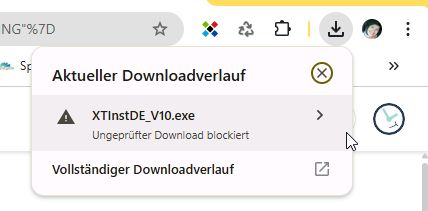
Klicken Sie hier auf den ungeprüften Download und wählen dann "Ungeprüfte Datei herunterladen".

4. Für Mehrbenutzer mit MS-SQL Datenbank: Haben Sie an Ihrem System eine MS-SQL Datenbank angebunden, stellen Sie sicher, dass Sie mit Ihrem Windowsbenutzer, mit dem Sie das Update durchführen auf dem Server das DBO Schema in Besitz haben. Bei der Erstellung der neuen Datenbanktabellen wird der eingeloggte Benutzer des MS-SQL Servers verwendet. Sie können auch das Update mit dem Programm XTAdmin auf dem Server durchführen. Nutzen Sie die Zugangsdaten des Systemadmins zur MS-SQL Datenbank oder den von uns mitgelieferten xtupdate Benutzer. Sollten die Tabellen trotzdem mit dem falschen Schema angelegt werden, können Sie dies auch noch nachträglich entsprechend ändern.
5. Für alle weiteren Datenbankformate: Folgen Sie den Instruktionen des Installationsagenten und installieren Sie in den bestehenden Pfad, indem aktuell Ihre veraltete Version des Xpert-Timer liegt. Bei Einzelbenutzern ist dies meist C:\Programme(x86)\Xpert-Timer. Bei der Mehrbenutzerversion wird am häufigsten ein Netzwerklaufwerk verwendet.
Xpert-Timer muss dabei erkennen, dass es sich um ein Programmupdate handelt. Sie müssen also diesen Dialog sehen:
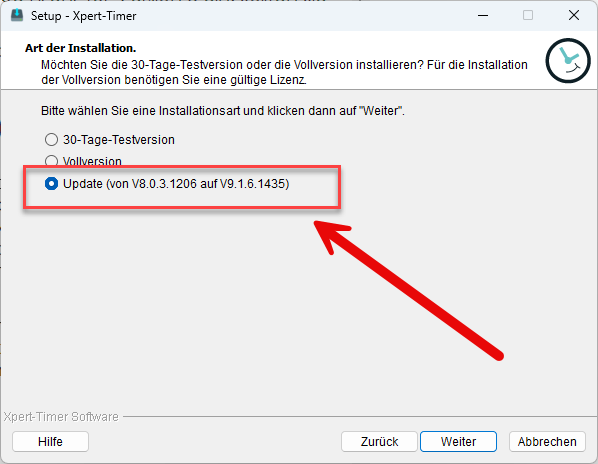
ACHTUNG: Erkennt Xpert-Timer nicht, dass es sich um ein Update handelt, gehen Sie wieder einen Schritt zurück und prüfen den Pfad zu Ihrer bestehenden, alten xperttimer.exe. Wird das Update nicht erkannt, führen Sie die Installation nicht fort. Sollten Sie trotz korrektem Installationspfad nicht das Update angezeigt bekommen, kontaktieren Sie bitte unseren Support unter service@xperttimer.de
6. Nach Abschluss des Installationsagenten und Start des Programms werden Sie gefragt, ob Sie die Datenbankstruktur auf Patchlevel 94 anpassen möchten. Hier müssen Sie mit "Ja" bestätigen, damit die neue Version reibungslos funktioniert. Erhalten Sie Fehler, erstellen Sie bitte einen Screenshot und kontaktieren den Support.
7. Jetzt sollte Xpert-Timer automatisch starten und Sie können das Programm wie gewohnt verwenden.
Wenn Sie XTWeb - die Private Cloud zur Erfassung von Projektzeiten über den Browser nutzen
Sie müssen auch Ihre Schnittstelle zur Browseroberfläche (XTCloudserver) auf den neuesten Stand bringen. Dazu laden Sie sich bitte die neueste Version des XTCloudserver hier: https://download.xperttimer.de/XTInstWeb.exe
Installieren Sie die Software in Ihr bestehendes XTWeb Verzeichnis. Die neue Lizenz, welche Sie bereits über den XTPro eingespielt haben, wird automatisch erkannt.
Wenn Sie die Synchronisation mit Android oder die Windows Synchronisation über den XTSyncServer nutzen
Sie müssen auch Ihren XTSyncServer auf den neuesten Stand bringen. Laden Sie dazu diesen Installationsassistenten und installieren Sie in Ihr bestehendes XTSyncServer Verzeichnis:
https://download.xperttimer.de/XTInstSyncserver.exe
Im Zuge dessen müssen Sie auch Ihre Mobil-App vom Google Play Store aktualisieren.
Und zu guter Letzt auch alle Windows-Synchronsationsclients mit der neuesten XTPro Version ausstatten. https://download.xperttimer.de/XTInstDE.exe